
Bescheinigung in Microsoft Edge drucken
Menünamen, Schaltflächen und Bildschirmfotos erscheinen auf Niederländisch, so wie in der App.
Behandlungsbescheinigungen (das Formular getuigschrift voor verstrekte hulp bzw. attestation de soins, das der Patient bei seiner Krankenkasse einreicht) drucken Sie mit einem Nadeldrucker auf vorgedruckte Formulare vom Typ I21 (NL) oder I11 (FR). Die Formulare bestellen Sie bei Medattest.
Die Ausrichtung stellen Sie an zwei Stellen ein: mechanisch am Drucker selbst (siehe Handbuch Ihres Nadeldruckers) oder in Halingo beim Erstellen der Bescheinigung. Eine perfekte Ausrichtung ist nicht nötig. Solange die Angaben lesbar sind, akzeptieren die Krankenkasse und das RIZIV/INAMI (das belgische Landesinstitut für Kranken- und Invalidenversicherung) die Bescheinigung.
Halingo funktioniert am besten in Google Chrome. Verwenden Sie nach Möglichkeit Chrome statt Microsoft Edge.
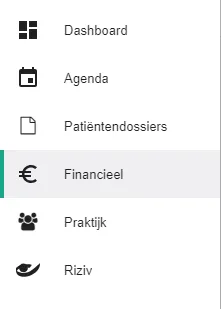
Klicken Sie in der linken Menüleiste auf Financieel (Finanzen).
Klicken Sie auf das Symbol
 neben der Rechnung, für die Sie eine Bescheinigung erstellen möchten.
Wählen Sie im Fenster der Bescheinigung die Registerkarte Printen (Drucken).
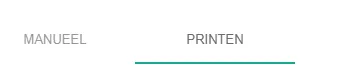
Geben Sie die nummer van het getuigschrift (Nummer der Bescheinigung) ein. Beim ersten Druck tippen Sie die Nummer selbst ein. Danach zählt Halingo bei jeder neuen Bescheinigung 1 dazu. Prüfen Sie die Nummer trotzdem jedes Mal.

Zahlt der Patient cash? Haken Sie das Kästchen an. Der gezahlte Betrag wird dann auf die Quittung gedruckt.

Stehen Ihre Angaben als Leistungserbringer bereits vorgedruckt auf dem Formular? Lassen Sie das Kästchen Identificatie verstrekker printen (Identifikation des Leistungserbringers drucken) dann leer.

Klicken Sie auf Print.

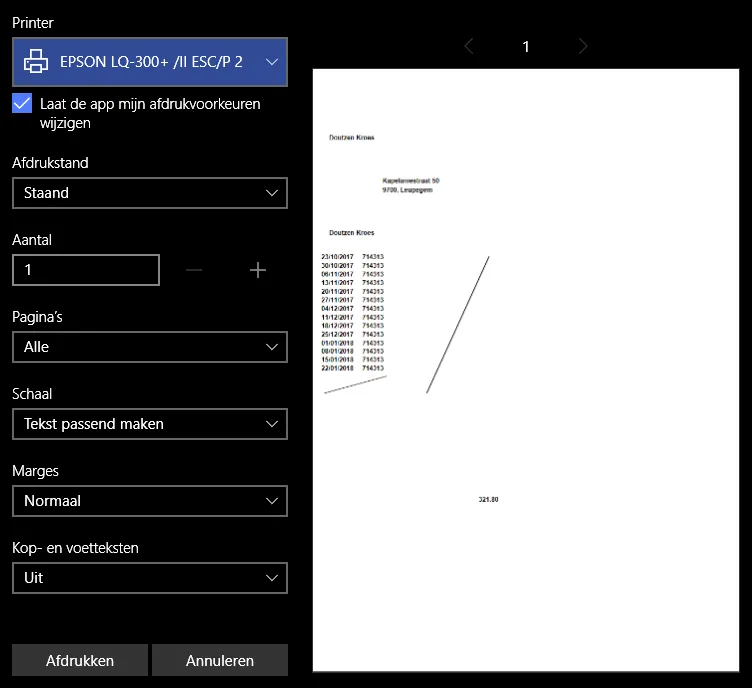
Edge öffnet ein neues Fenster mit der Druckvorschau.
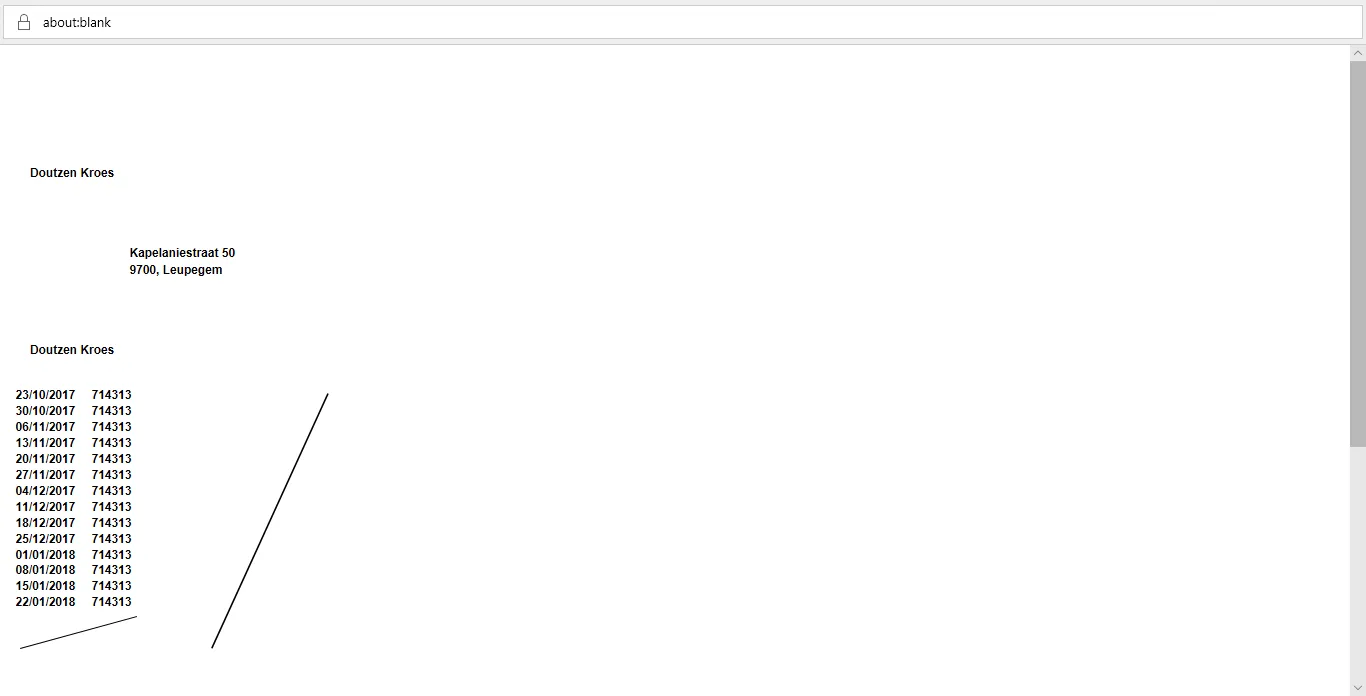
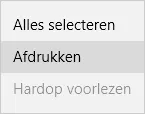
Klicken Sie mit der rechten Maustaste in das geöffnete Fenster.
Klicken Sie auf Drucken.
Wählen Sie den Nadeldrucker aus (im Bild blau markiert).
Klicken Sie auf Weitere Einstellungen.
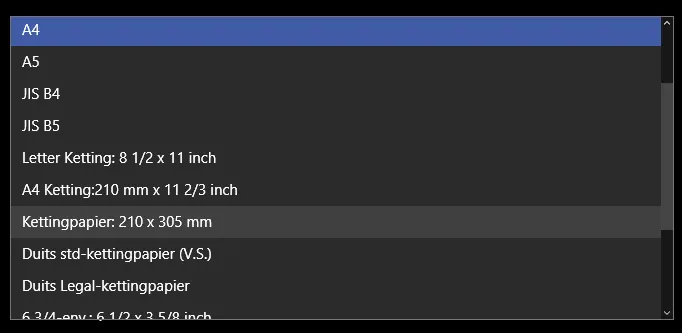
Wählen Sie unter Papier und Qualität, bei Papiergröße, das Endlospapier 210 x 305 mm.

Klicken Sie auf OK.

Klicken Sie auf Drucken, um die Bescheinigung zu drucken.
War dieser Artikel hilfreich?