
Quelle imprimante matricielle est compatible avec Apple ?
Les captures d’écran montrent l’interface néerlandaise. Les noms de menu en français figurent dans le texte.
Les fiches produit des imprimantes matricielles mentionnent rarement la compatibilité avec Apple, alors que Windows y figure bien. Cela ne veut pas dire que l’imprimante ne fonctionne pas sur un iMac. Le fabricant ne prévoit simplement ni support ni pilotes d’impression.
Apple travaille pour cette raison avec le système CUPS. Sur les appareils Apple, vous n’installez donc pas de pilotes.
Quelles imprimantes matricielles fonctionnent avec Apple ?
Cette liste s’étoffe encore. Nous ne sommes pas responsables si une imprimante reprise ici s’avère malgré tout incompatible avec Apple. Par sécurité, contactez toujours d’abord le fabricant. Votre imprimante ne figure pas dans la liste mais fonctionne sur un pc Apple ? Faites-le nous savoir et aidez ainsi les autres clients.
- Epson LX-350 (9 aiguilles)
- Epson LQ-350 (24 aiguilles)
Le fait qu’une imprimante ne figure pas ici ne signifie pas qu’elle ne fonctionne pas sur un pc Apple.
L’impression ne fonctionne pas après l’installation
Si vous obtenez des caractères étranges sur votre attestation après l’installation, une des étapes suivantes peut aider. Pour toute question, écrivez à info@halingo.be.
Modifier le mode d’émulation de l’imprimante
Sur certaines imprimantes, par exemple l’OKI ML1120 eco, vous adaptez manuellement les réglages d’usine de l’imprimante matricielle. La procédure figure dans le manuel. Sinon, renseignez-vous auprès du fabricant.
Réinstaller l’imprimante
- Reliez l’imprimante matricielle à votre Mac avec le câble fourni (USB type B male vers USB type A ou C male) ou via un module wifi, si vous en avez un.
- Sur votre Mac, allez dans System Settings (macOS Sequoia 15.2) et sélectionnez Printers & Scanners. Sur les Mac plus anciens, cela s’appelle Print & Scan.
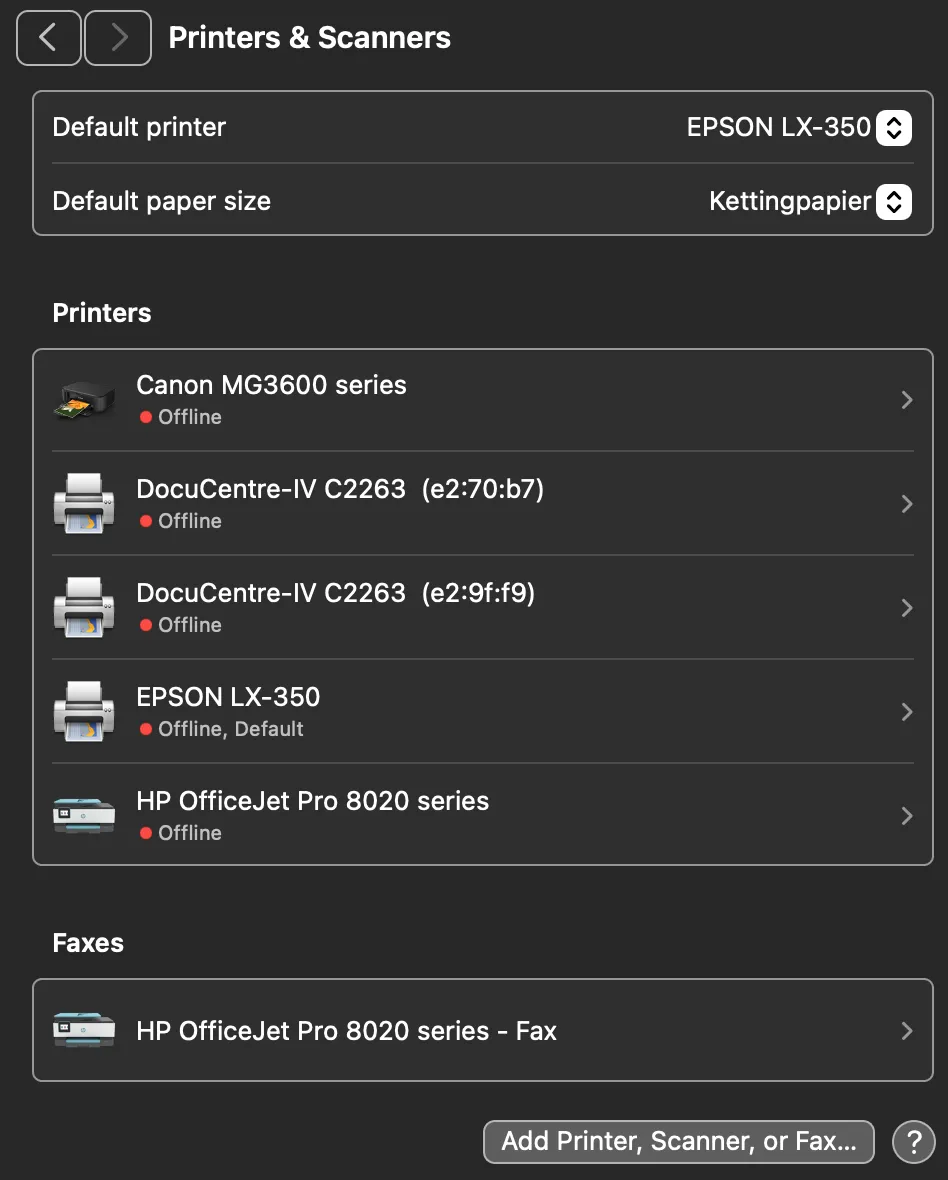
- Si l’imprimante est déjà installée, supprimez-la d’abord. Cliquez sur la flèche latérale, puis sur le bouton supprimer l’imprimante.
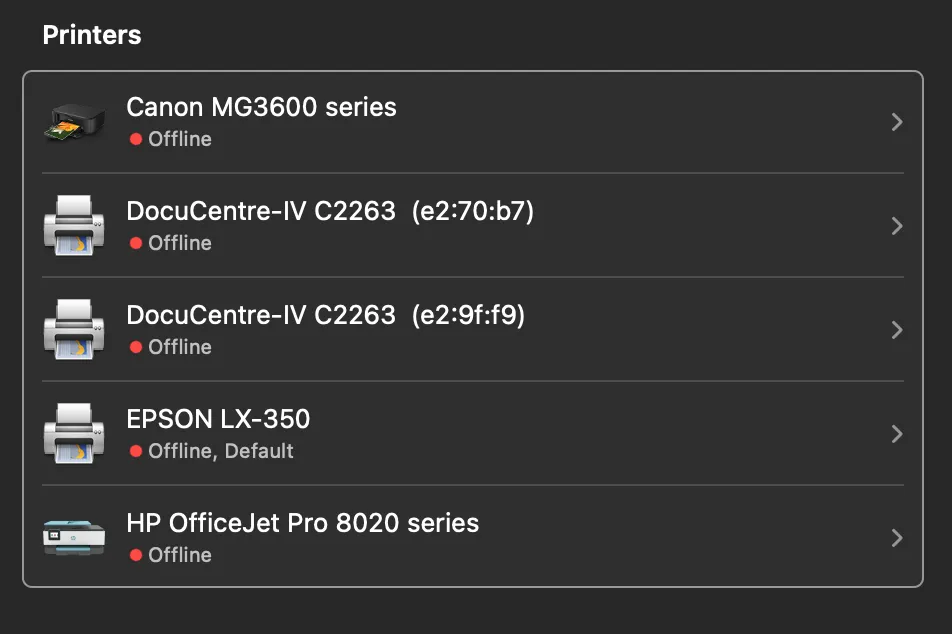
Une demande de confirmation apparaît. Choisissez également supprimer l’imprimante.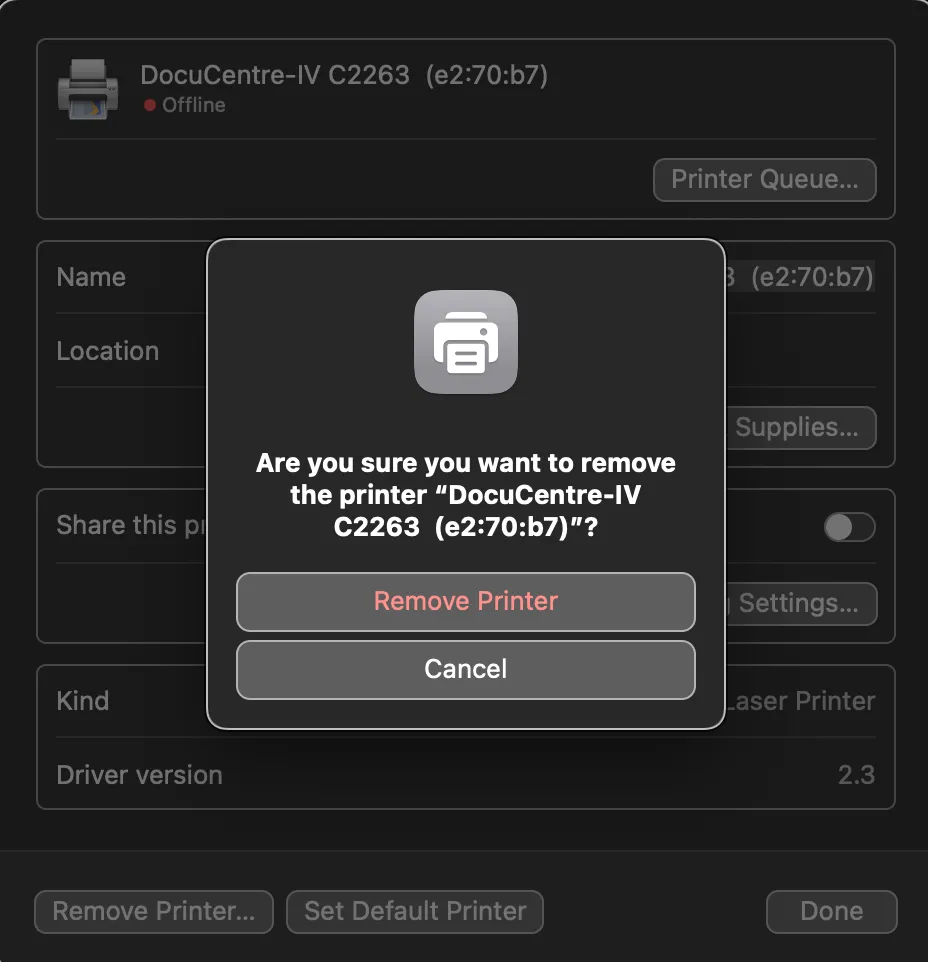
- Cliquez sur le bouton Add Printer pour ajouter une imprimante.
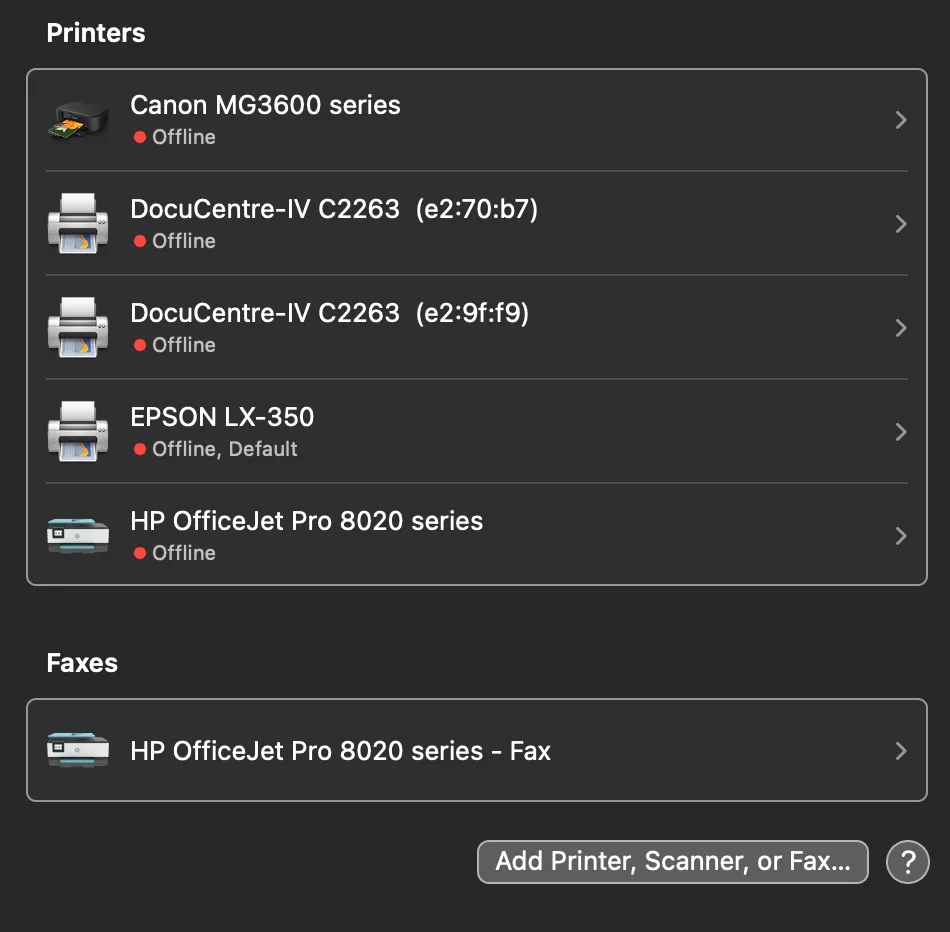
- Une nouvelle fenêtre s’ouvre avec les options d’imprimante. Sélectionnez l’imprimante matricielle.
- Sélectionnez dans le menu déroulant le pilote standard 9 aiguilles ou 24 aiguilles de votre appareil. Vous ne savez pas lequel choisir ? Répétez ces étapes avec les différents pilotes jusqu’à ce que l’impression fonctionne.
- Cliquez sur OK après avoir sélectionné le pilote.
- Cliquez sur Ajouter pour ajouter l’imprimante.
- Testez si l’impression des attestations fonctionne à présent. Les marges peuvent encore être décalées. Vous les adaptez dans Halingo, comme décrit dans Adapter les marges de l’attestation.
Liens utiles :
Cet article vous a-t-il été utile ?