
Patienten hinzufügen
Menünamen, Schaltflächen und Bildschirmfotos erscheinen auf Niederländisch, so wie in der App.
Ein neuer Patient erhält eine eigene Akte. Vorname und Name genügen, um die Akte anzulegen.
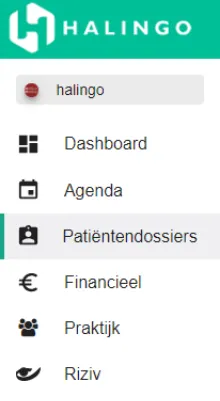
Klicken Sie im linken Menü auf patiëntendossiers (Patientenakten).
Klicken Sie auf das Plussymbol neben der Suchleiste.

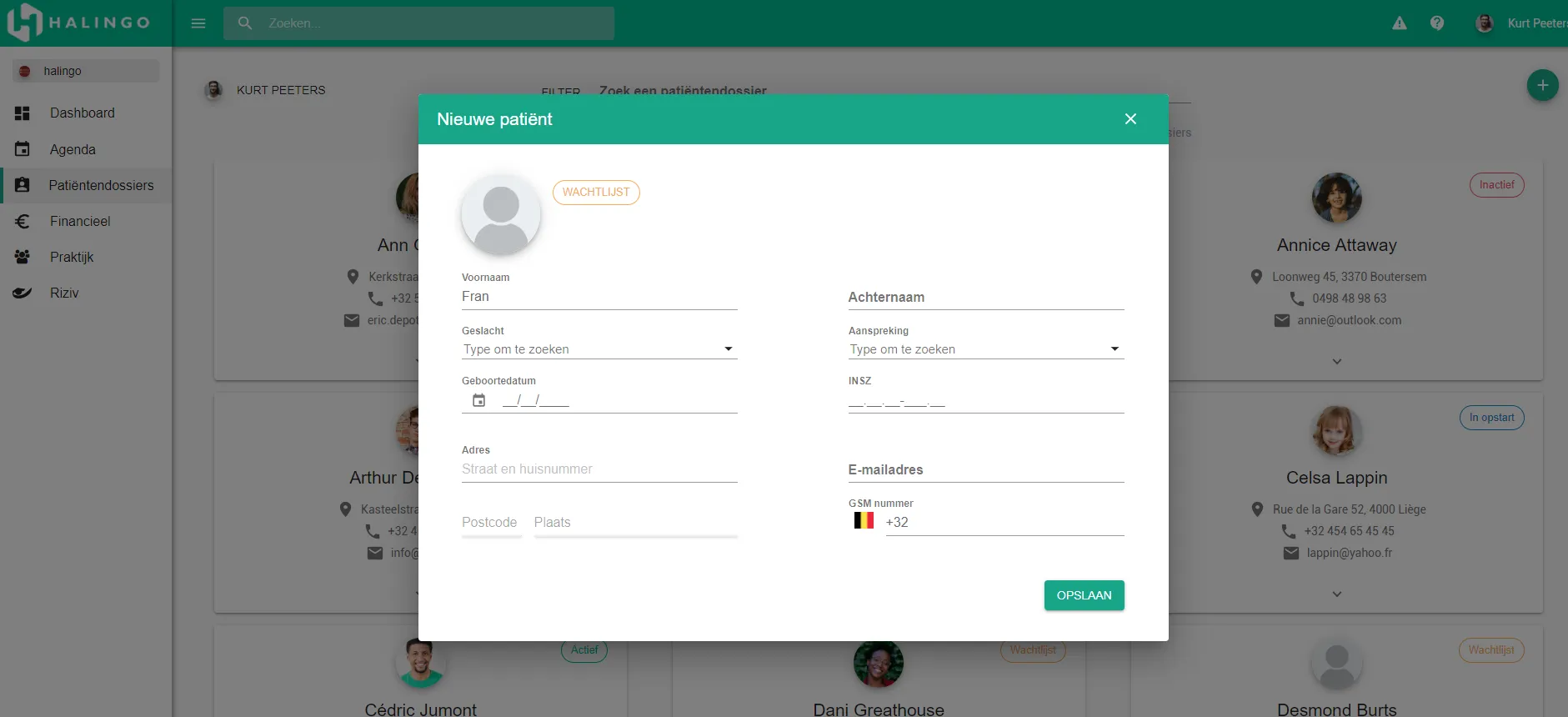
Füllen Sie die Daten des Patienten aus. Vorname und Name sind Pflichtfelder.
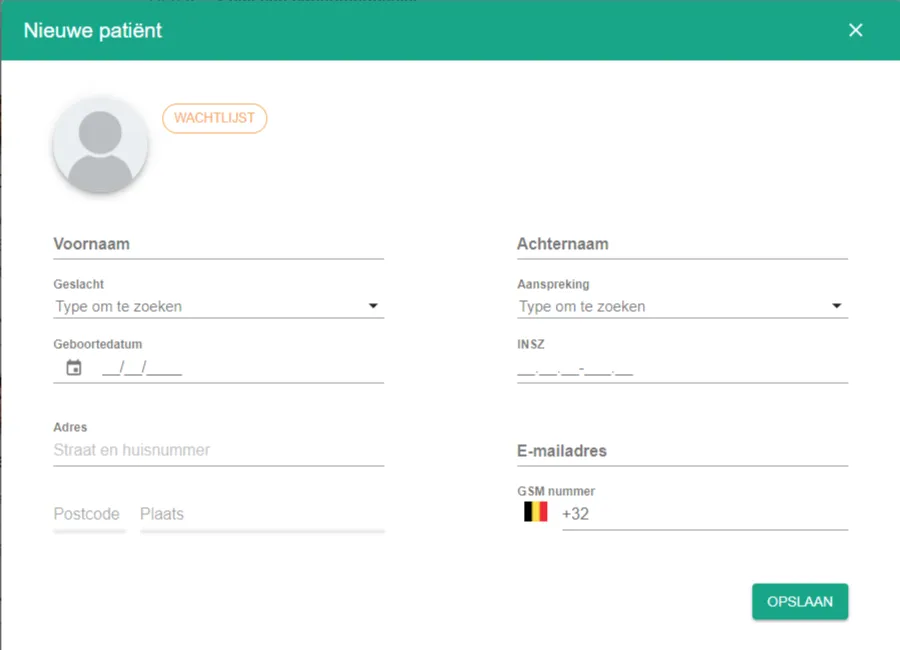
Klicken Sie auf die Schaltfläche opslaan (speichern).

Tipp
Sie können einen Patienten auch aus der Agenda heraus anlegen, wenn Sie einen ersten Termin planen.
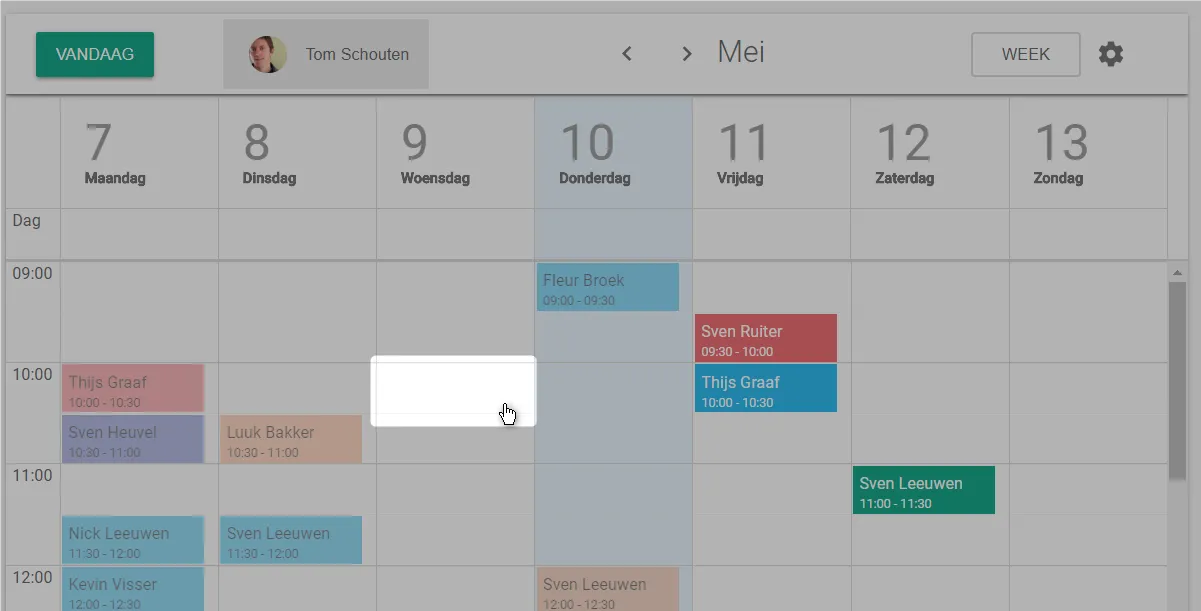
Klicken Sie in der Agenda auf den Zeitpunkt, an dem der Termin stattfinden soll.
Wählen Sie das Eingabefeld patiënt.
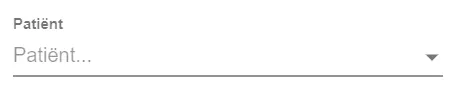
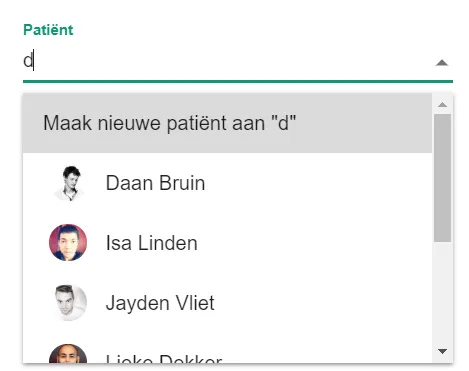
Tippen Sie den Namen des Patienten.
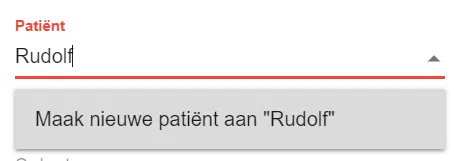
Klicken Sie auf Maak nieuwe patiënt aan (neuen Patienten anlegen), gefolgt von dem Namen, den Sie getippt haben.
Füllen Sie die mit einem Sternchen markierten Felder aus.
War dieser Artikel hilfreich?