
Welcher Nadeldrucker ist mit Apple kompatibel?
Menünamen, Schaltflächen und Bildschirmfotos erscheinen auf Niederländisch, so wie in der App.
In den Produktangaben von Nadeldruckern steht selten, dass sie mit Apple kompatibel sind, während Windows sehr wohl genannt wird. Das heißt nicht, dass der Drucker an einem iMac nicht funktioniert. Der Hersteller bietet dafür lediglich keinen Support und keine Druckertreiber an.
Apple arbeitet deshalb mit dem CUPS-System. Auf Apple-Geräten installieren Sie also keine Treiber.
Welche Nadeldrucker funktionieren mit Apple?
Diese Liste wird noch erweitert. Wir übernehmen keine Verantwortung, wenn ein hier genannter Drucker sich doch als nicht Apple-kompatibel erweist. Fragen Sie zur Sicherheit zuerst beim Hersteller nach. Steht Ihr Drucker nicht in der Liste, läuft aber an einem Apple-PC? Sagen Sie uns Bescheid und helfen Sie damit anderen Kundinnen und Kunden.
- Epson LX-350 (9 Nadeln)
- Epson LQ-350 (24 Nadeln)
Fehlt ein Drucker in dieser Liste, heißt das nicht, dass er an einem Apple-PC nicht läuft.
Das Drucken klappt nach der Installation nicht
Wenn nach der Installation seltsame Zeichen auf Ihrem Behandlungsschein erscheinen, hilft einer der folgenden Schritte. Bei Fragen schreiben Sie an info@halingo.be.
Den Emulationsmodus des Druckers ändern
Bei manchen Druckern, etwa dem OKI ML1120 eco, passen Sie die Werkseinstellungen des Nadeldruckers von Hand an. Wie das geht, steht im Handbuch. Fragen Sie sonst beim Hersteller nach.
Den Drucker neu installieren
- Verbinden Sie den Nadeldrucker über das mitgelieferte Kabel (USB Typ B male auf USB Typ A oder C male) oder über ein WLAN-Modul mit Ihrem Mac, falls Sie eines haben.
- Gehen Sie auf Ihrem Mac zu System Settings (macOS Sequoia 15.2) und wählen Sie Printers & Scanners. Auf älteren Macs heißt das Print & Scan.
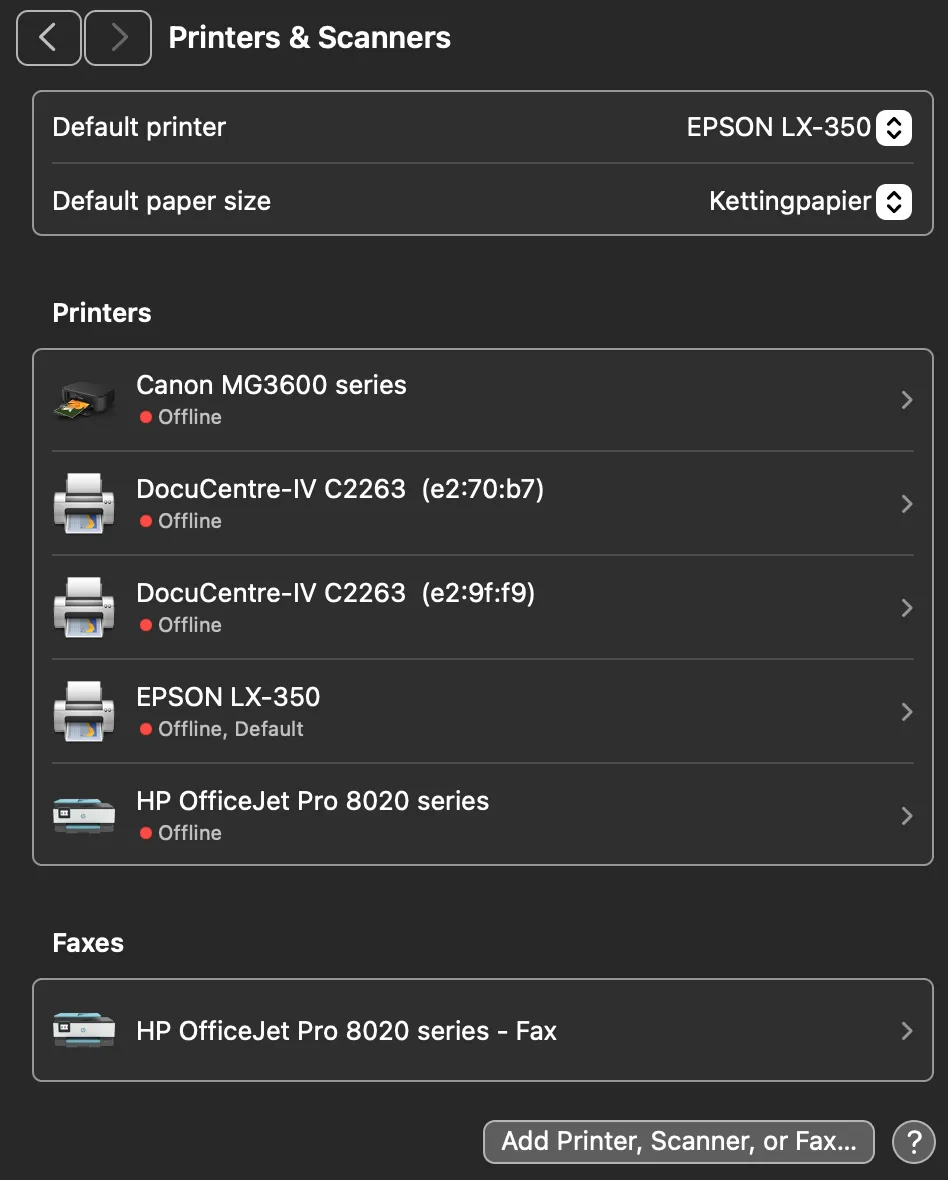
- Ist der Drucker bereits installiert, entfernen Sie ihn zuerst. Klicken Sie auf den seitlichen Pfeil und danach auf die Schaltfläche Drucker entfernen.
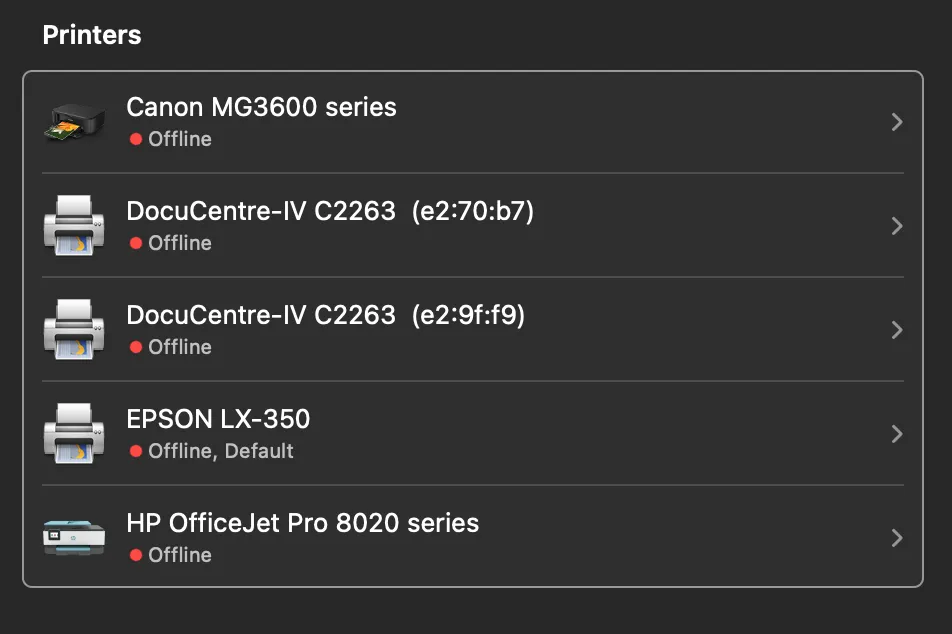
Es erscheint eine Sicherheitsabfrage. Wählen Sie auch dort Drucker entfernen.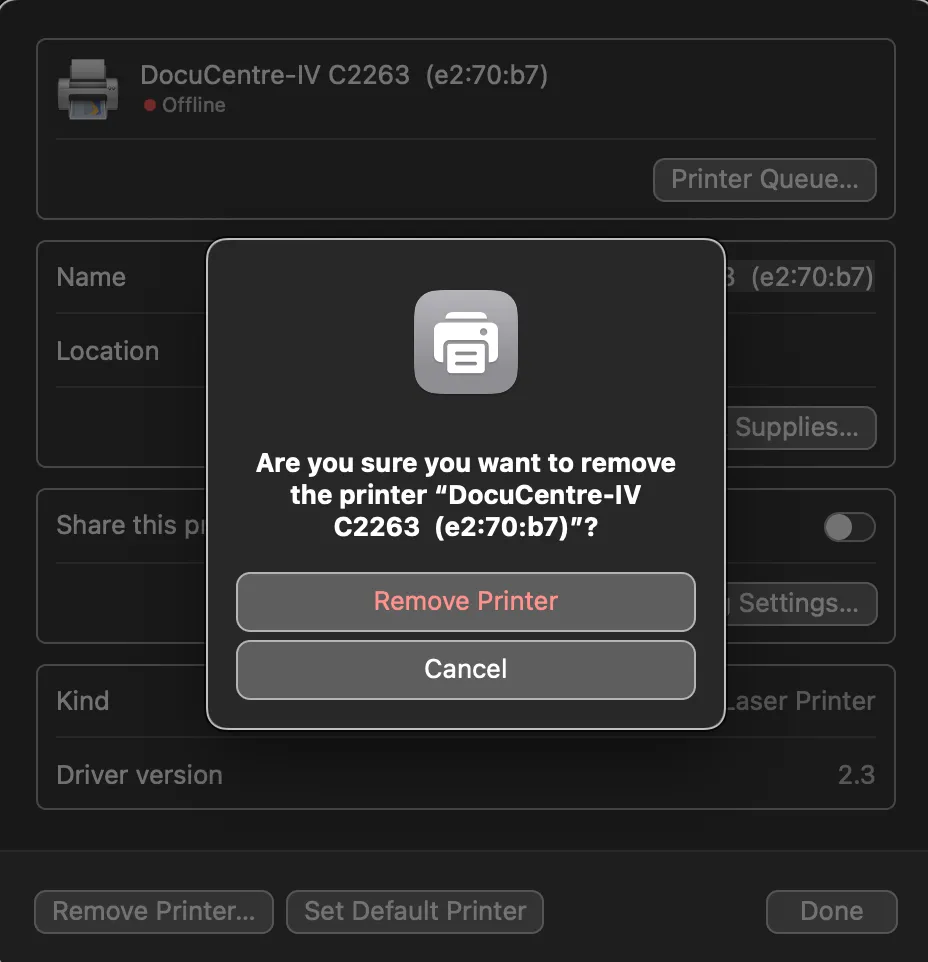
- Klicken Sie auf die Schaltfläche Add Printer, um einen Drucker hinzuzufügen.
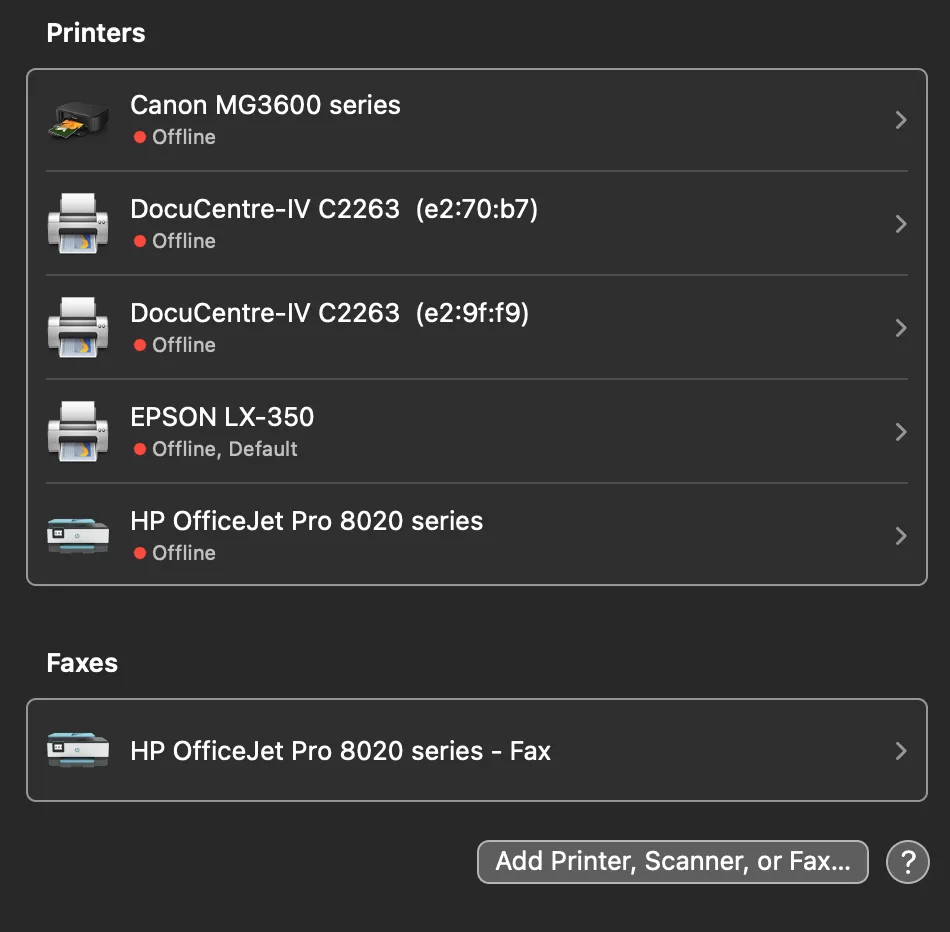
- Es öffnet sich ein neues Fenster mit Druckeroptionen. Wählen Sie dort den Nadeldrucker.
- Wählen Sie im Auswahlmenü den Standardtreiber für 9 Nadeln oder 24 Nadeln für Ihr Gerät. Wenn Sie nicht sicher sind, welchen Sie brauchen, wiederholen Sie diese Schritte mit den verschiedenen Treibern, bis das Drucken klappt.
- Klicken Sie auf OK, nachdem Sie den Treiber gewählt haben.
- Klicken Sie auf Hinzufügen, um den Drucker hinzuzufügen.
- Testen Sie, ob das Drucken der Behandlungsscheine jetzt gelingt. Die Ränder können noch verschoben sein. Diese passen Sie in Halingo an, wie in Ränder des Behandlungsscheins anpassen beschrieben.
Nützliche Links:
War dieser Artikel hilfreich?