
Ajouter ou modifier le logo du cabinet
Les captures d’écran montrent l’interface néerlandaise. Les noms de menu en français figurent dans le texte.
Le logo du cabinet se règle depuis la page du cabinet. Les mêmes étapes remplacent un logo déjà présent.
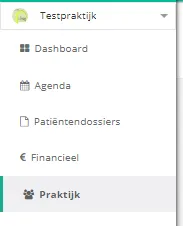
- Cliquez sur cabinet dans la barre de menu de gauche.
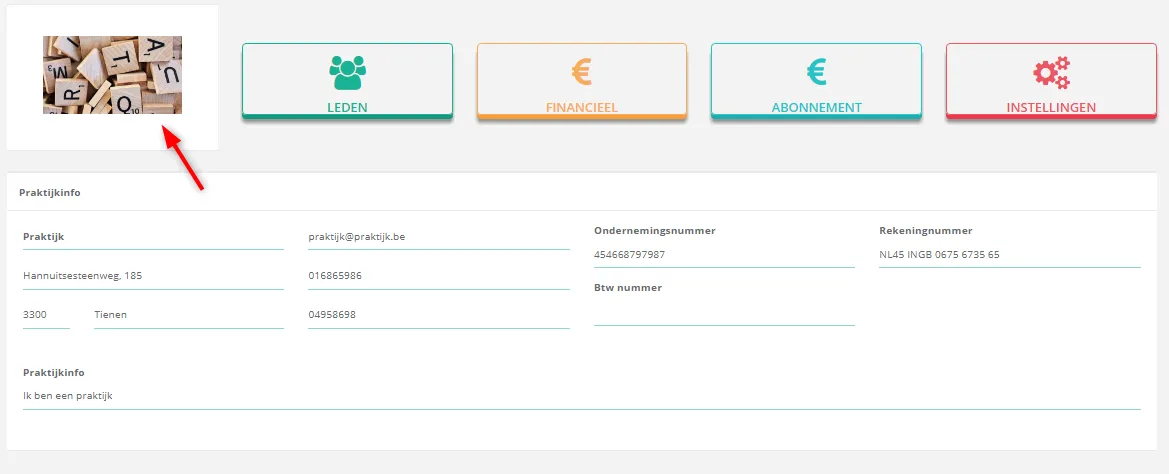
- Cliquez sur le logo actuel, ou sur l’icône de logo si aucun logo n’a encore été chargé. Il se trouve à côté des boutons de menu de la page du cabinet.
- Glissez une image de votre logo dans la fenêtre, ou cliquez sur l’icône de chargement
 pour choisir un fichier. Une url vers une image fonctionne aussi.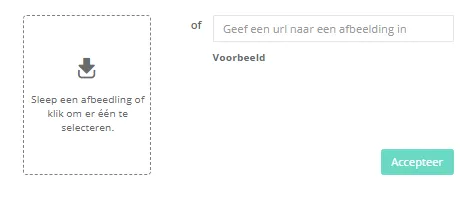
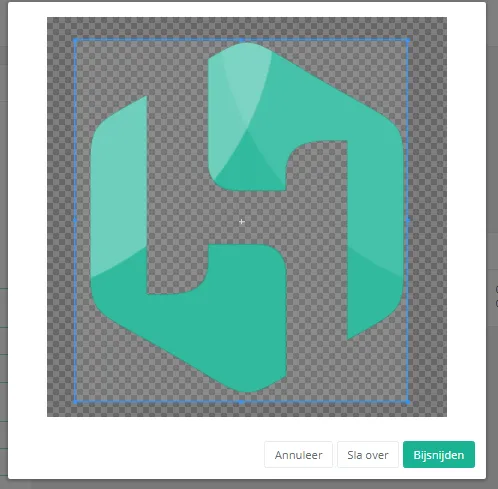
- Recadrez l’image, puis cliquez sur recadrer. Si vous ne souhaitez pas recadrer, cliquez sur passer.
Le logo apparaît maintenant sur la page du cabinet.
Cet article vous a-t-il été utile ?
Encore une question ?Ouvrez un ticket, nous regardons cela avec vous.
Ouvrir un ticket