
Einen Termin wiederholen
Menünamen, Schaltflächen und Bildschirmfotos erscheinen auf Niederländisch, so wie in der App.
Feste Termine tragen Sie in den Kalender ein, indem Sie einen Termin wiederholen. Zeitraum und Anzahl der Sitzungen bestimmen Sie selbst. Die Wiederholung stellen Sie beim Anlegen des Termins ein. Lesen Sie dazu einen Termin erstellen.
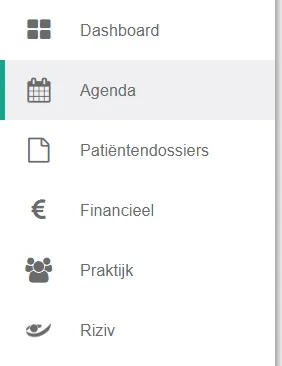
- Klicken Sie in der linken Menüleiste auf agenda.
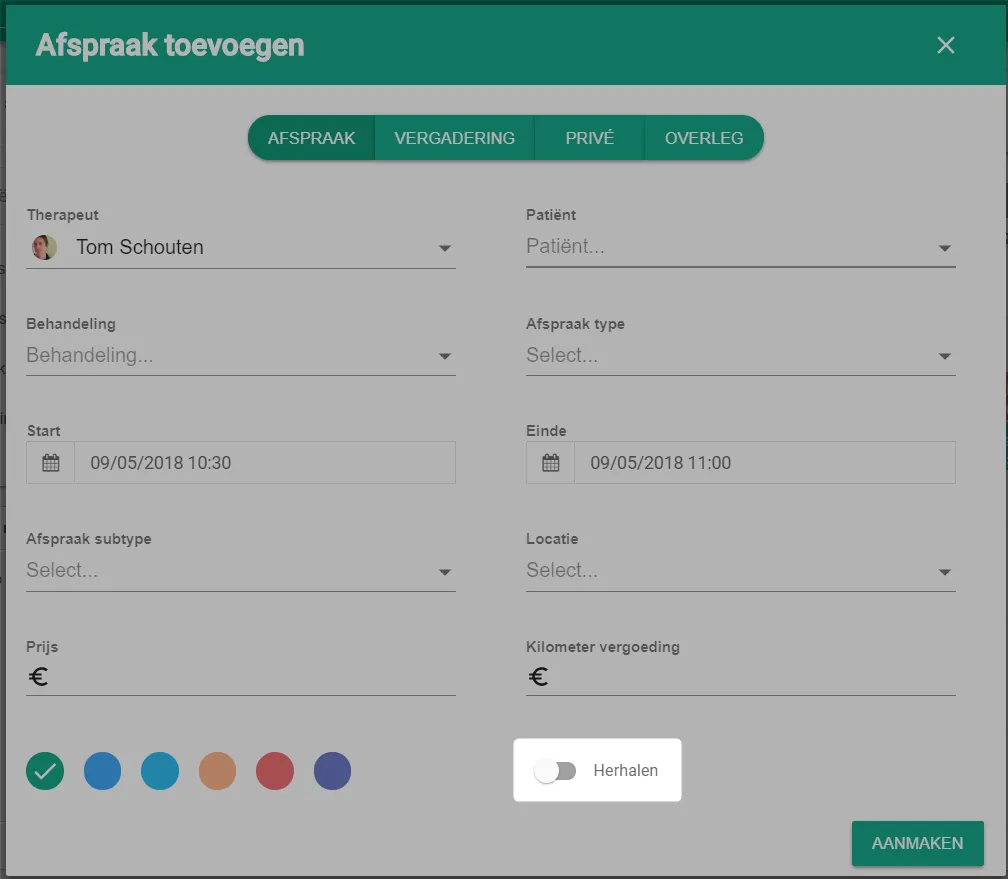
- Wählen Sie im Terminfenster herhalen (wiederholen).

Danach wählen Sie, wie der Termin wiederkehrt: dagelijks (täglich), wekelijks (wöchentlich) oder jaarlijks (jährlich).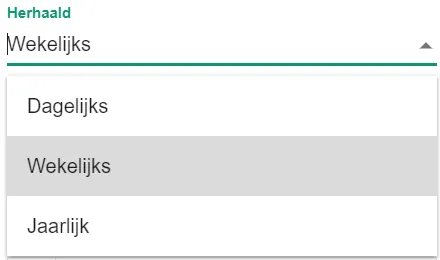
Anschließend wählen Sie die Tage aus, an denen der Termin wiederkehrt.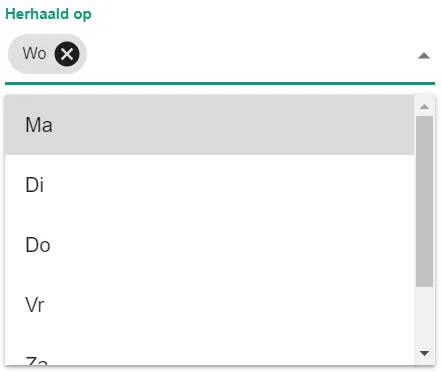
Mit dem eindtype (Endtyp) legen Sie fest, ob die Reihe an einem Datum endet oder nach einer festen Anzahl Sitzungen.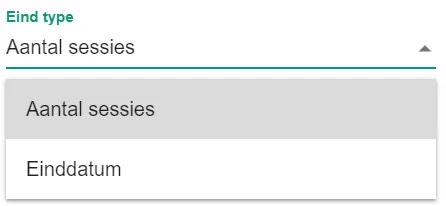
War dieser Artikel hilfreich?
Noch eine Frage?Öffnen Sie ein Ticket, wir sehen es uns gemeinsam an.
Ticket öffnen