
Rosa und Halingo synchronisieren
Menünamen, Schaltflächen und Bildschirmfotos erscheinen auf Niederländisch, so wie in der App.
Sie haben noch kein Rosa-Konto? Lesen Sie zuerst Bei Rosa anmelden.
Sie haben bereits ein Rosa-Konto? So verbinden Sie beide.
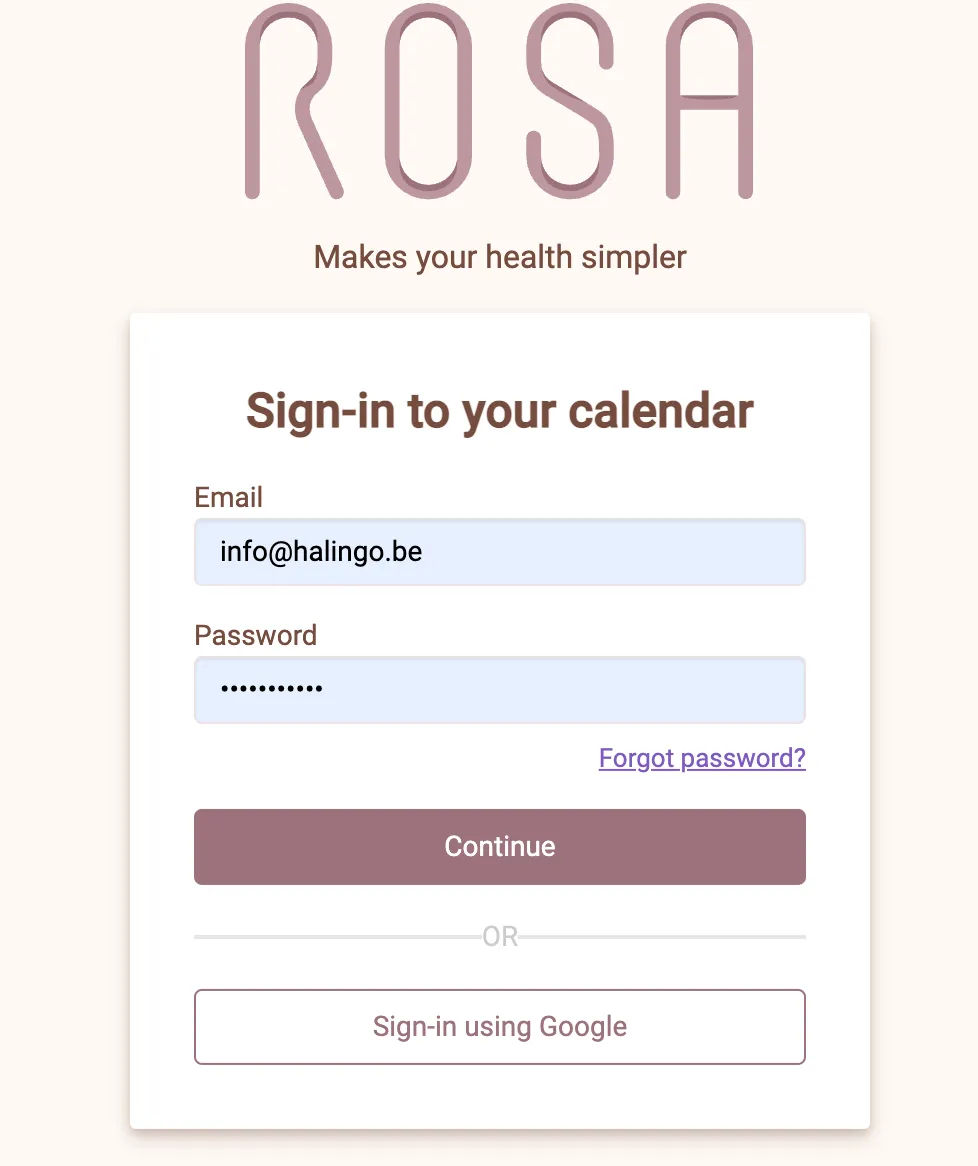
- Melden Sie sich im Rosa-Portal an: https://hp-calendar.rosa.be/.
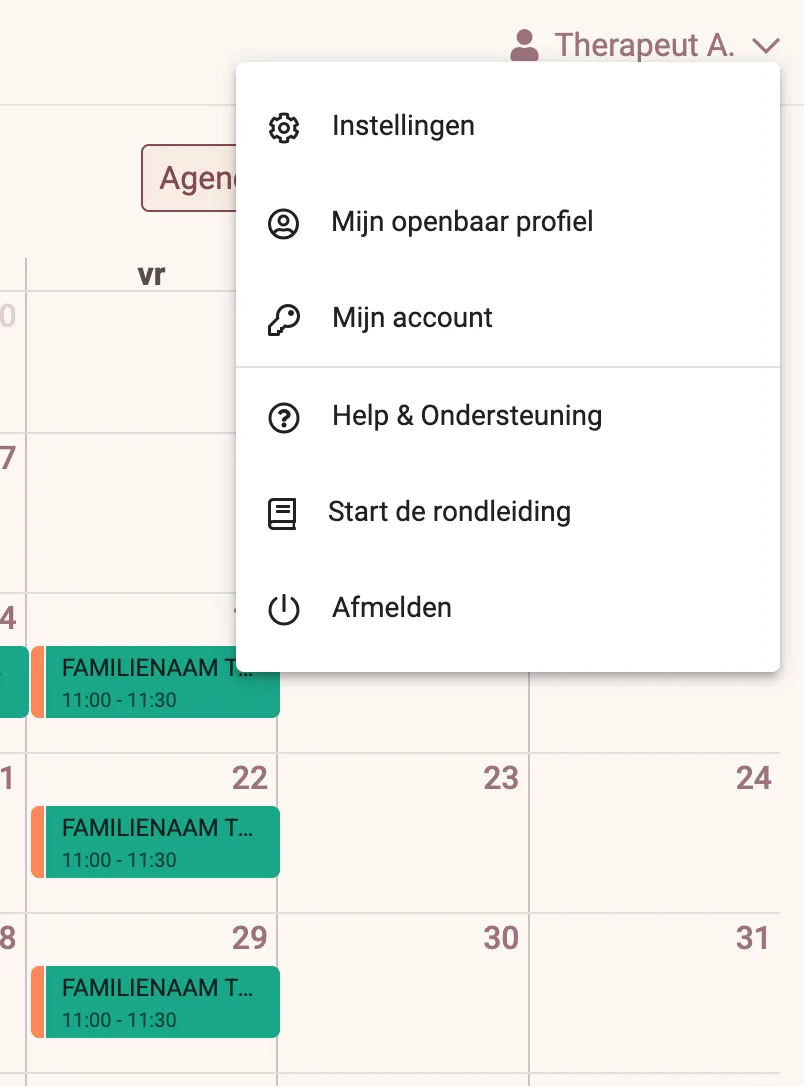
- Öffnen Sie die instellingen (Einstellungen) Ihres Profils.
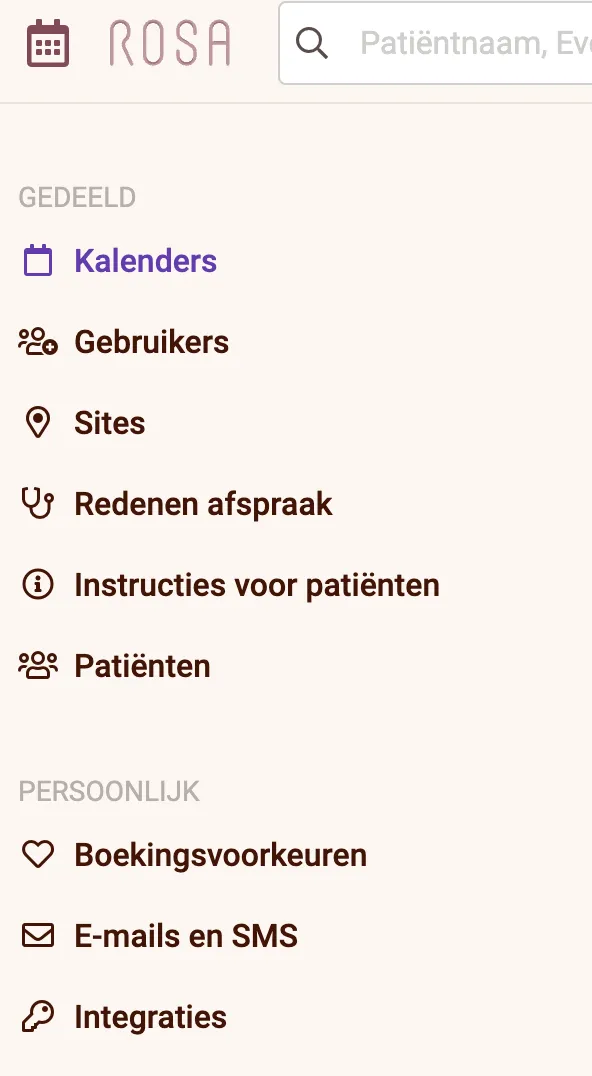
- Gehen Sie zu Integraties.
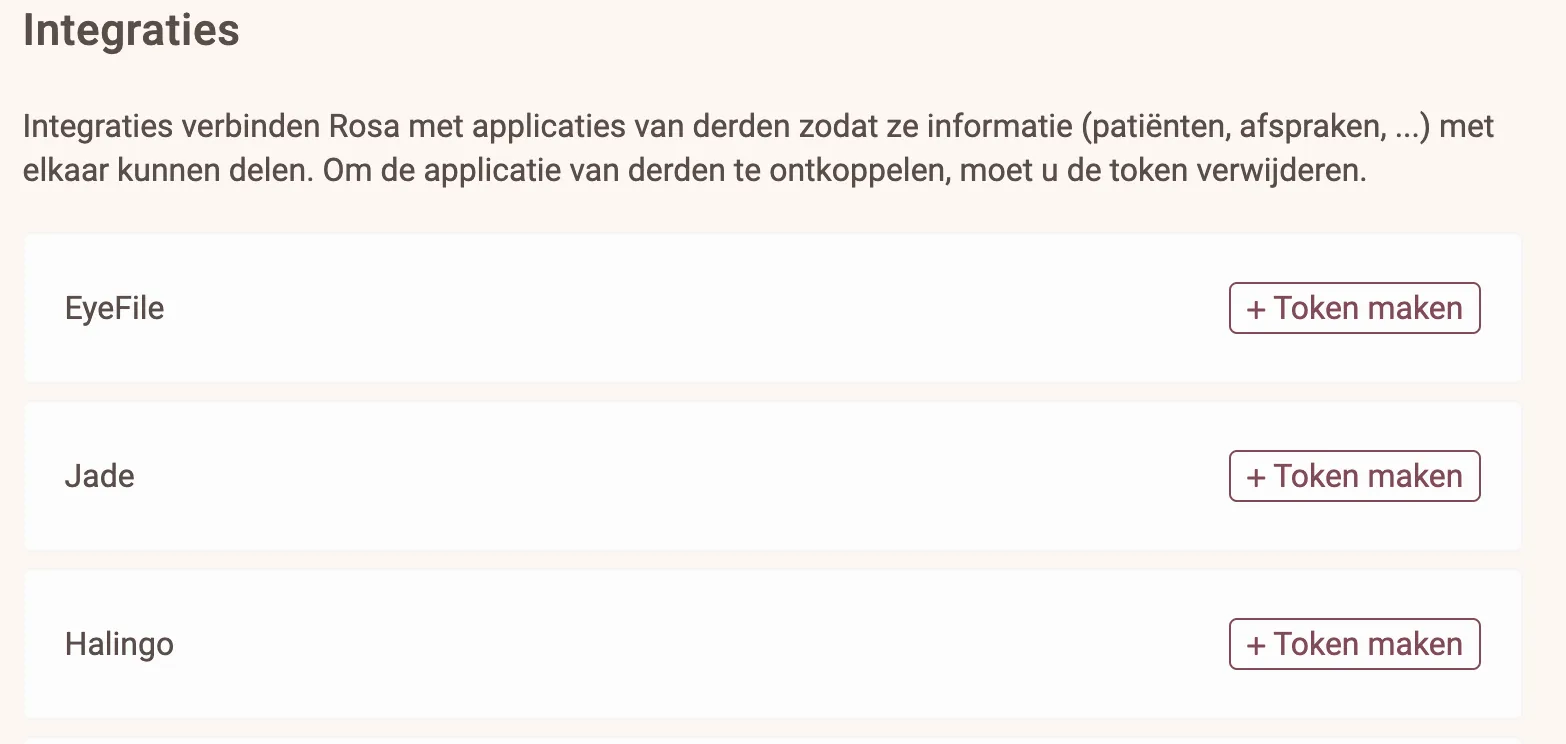
- Erstellen Sie ein Halingo-Token.
- Kopieren Sie das erstellte Token.
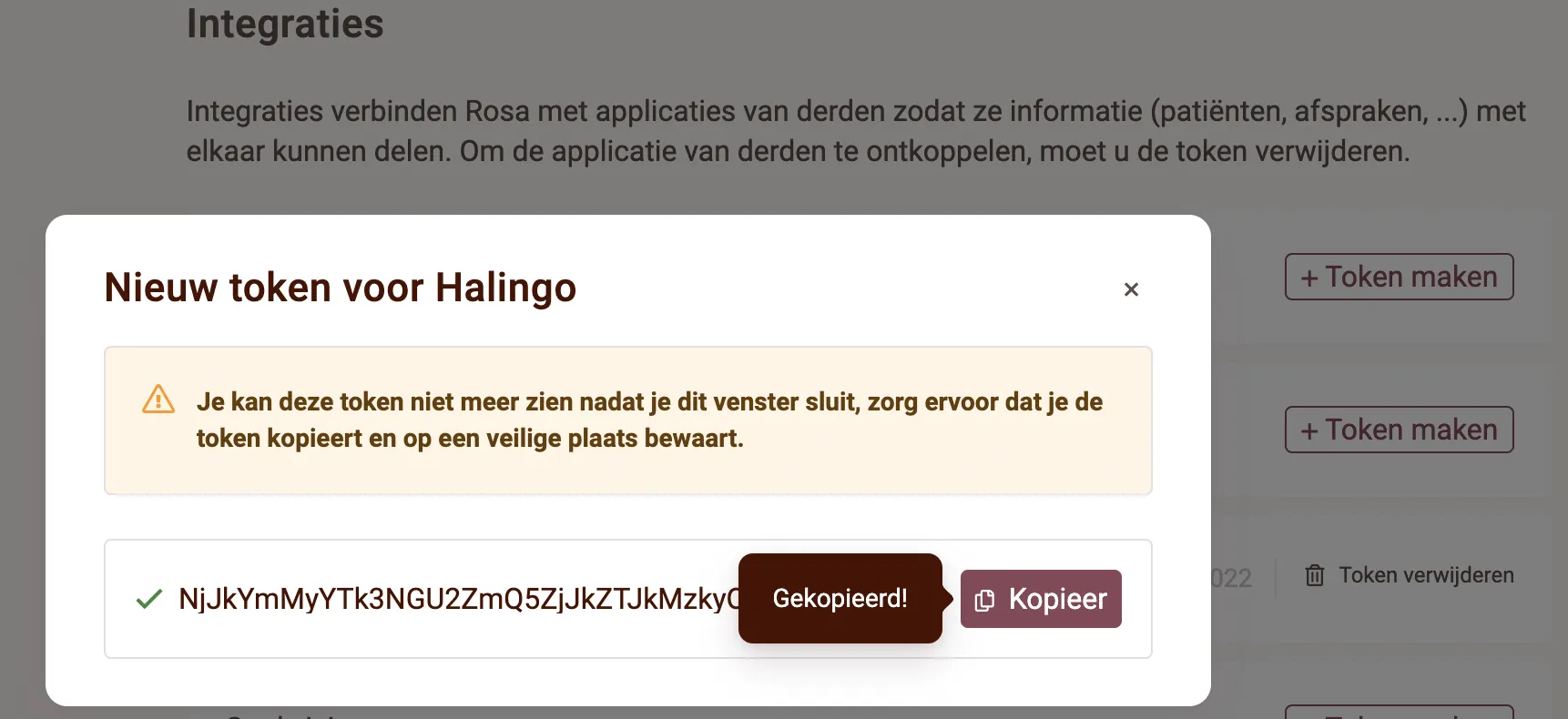
- Öffnen Sie Halingo und gehen Sie zum Bereich Rosa.
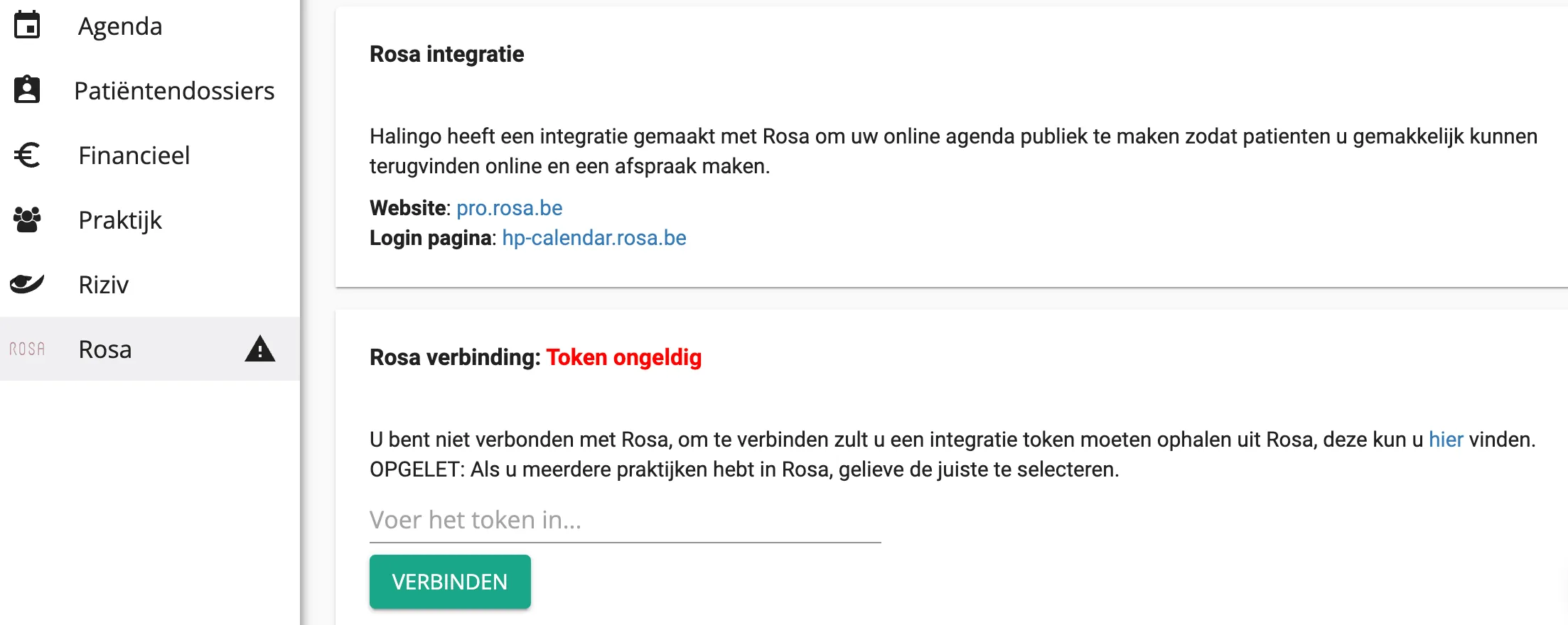
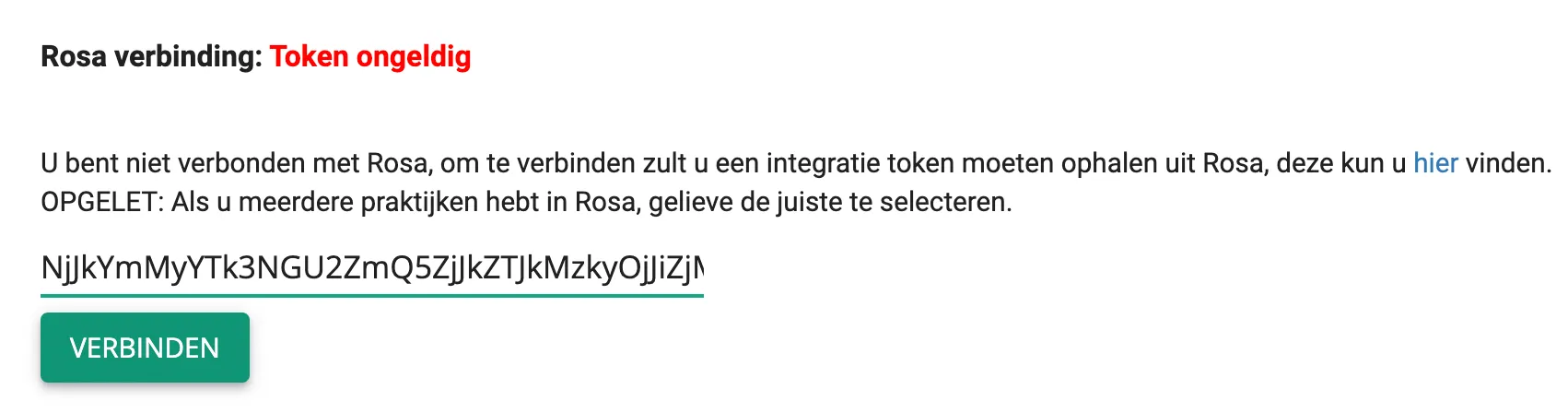
- Fügen Sie das Rosa-Token in Halingo ein und klicken Sie auf verbinden.
- Prüfen Sie, ob die Synchronisation stattgefunden hat.
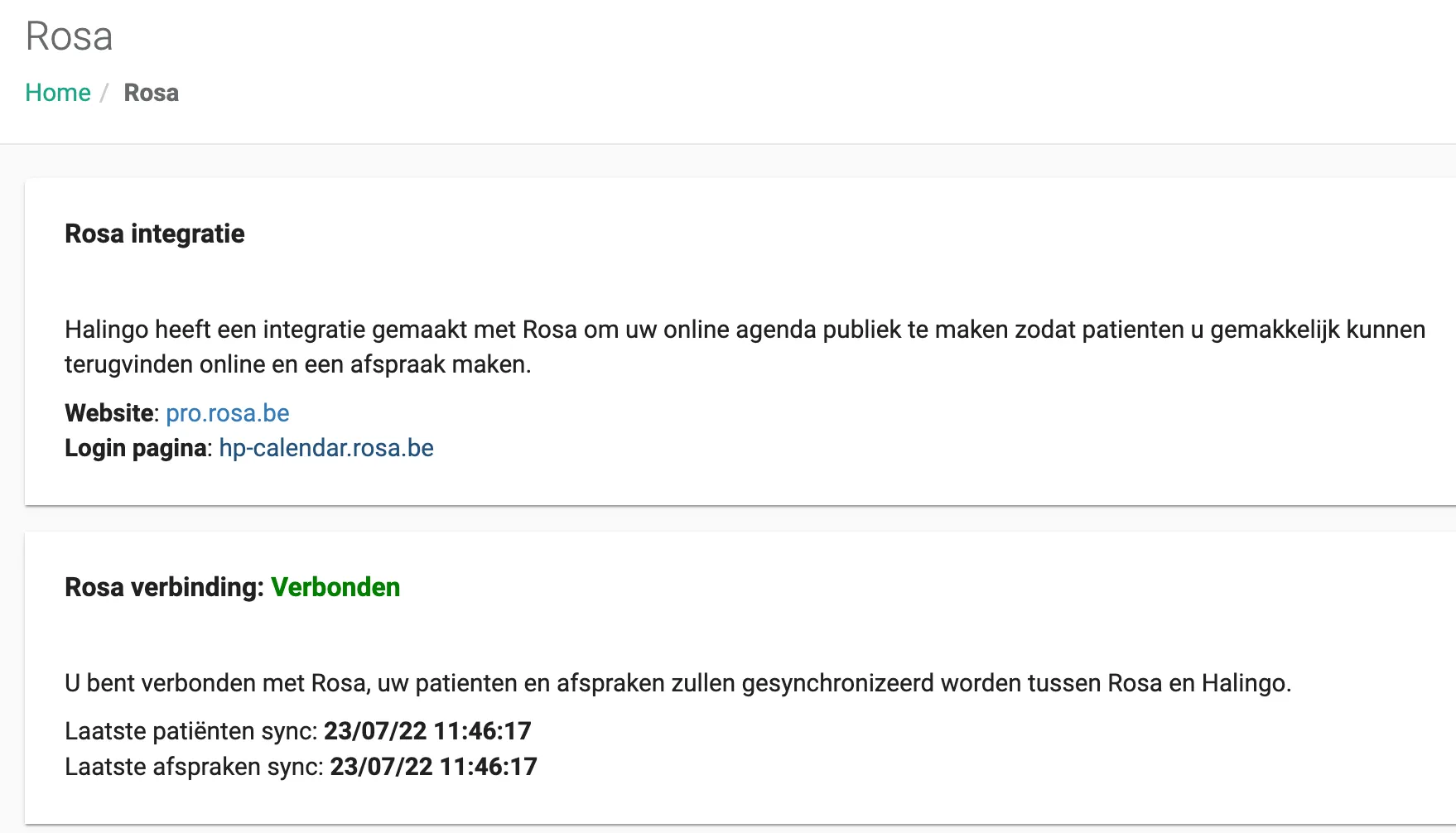
Ab jetzt tauschen Halingo und Rosa Informationen in beide Richtungen aus.
War dieser Artikel hilfreich?
Noch eine Frage?Öffnen Sie ein Ticket, wir sehen es uns gemeinsam an.
Ticket öffnen